
长时间使用 AI 桌面工具时,默认界面虽然稳定,但未必适合每个人的工作环境。有人希望深夜写代码时降低视觉刺激,也有人想用一张熟悉的风景图区分工作区。Paletide 把主题选择、图片导入和恢复官方外观放进一个原生 macOS 窗口,不需要手动编辑 CSS,也不要求用户先学会终端命令。
Paletide 是独立第三方工具,并非 OpenAI 官方产品。它不会修改官方
.app、app.asar或代码签名,Codex、ChatGPT 及相关名称的权利归各自权利人所有。
开始前需要准备什么
先安装并至少启动一次受支持的 Codex 或 ChatGPT macOS 桌面端,完成官方应用自己的初始设置。随后安装 Paletide,输入有效授权码并安装本地主题组件。首次激活需要联网;主题图片的导入和分析则在当前 Mac 上完成。
主题应用过程中官方桌面端可能需要重新启动,因此先发送或保存输入框里尚未提交的内容。若正在执行重要任务,也建议等任务结束后再切换,以免重启打断当前上下文。
方法一:直接选择内置主题
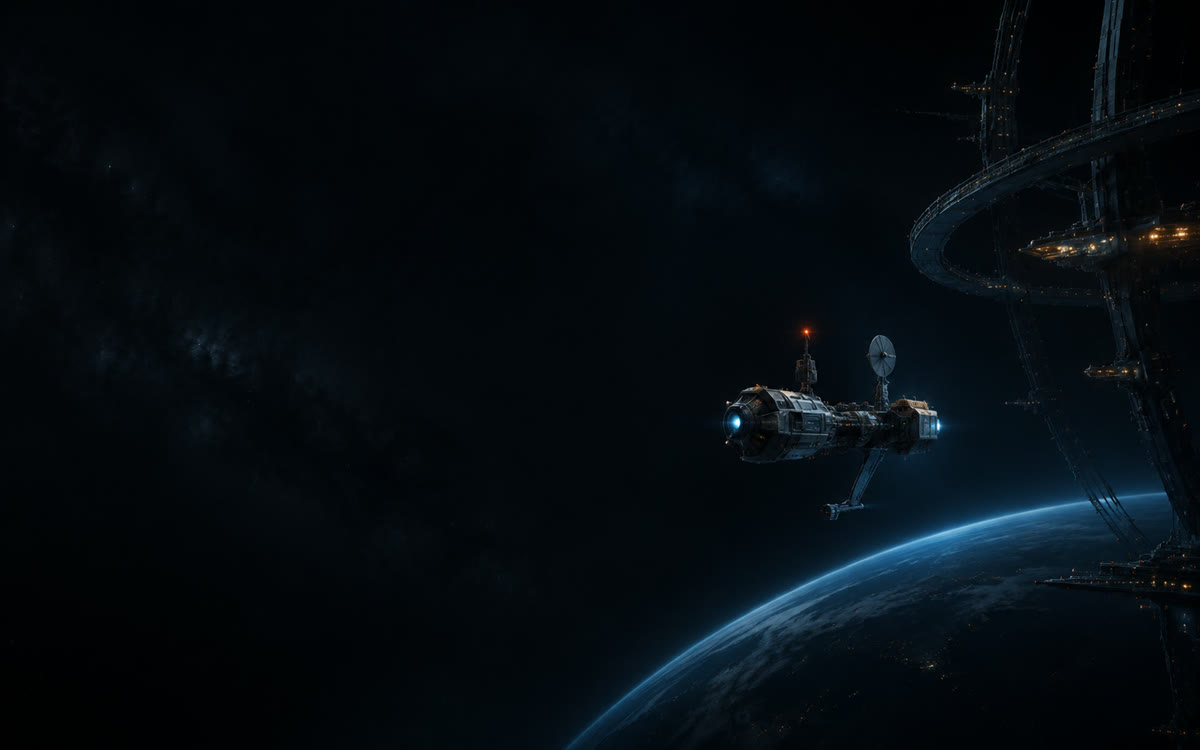
打开 Paletide 的主题库,可以看到六套随软件提供的原创主题:云窝小獭、轨道星港、环潮远境、雾杉晨谷、深海流萤和纸境工坊。它们分别偏向轻松、科技、辽阔、自然、沉静与手作质感,并不是只改变一个强调色。
每套主题由三幅画面组成:首页顶部窗口图、首页背景图和任务页背景图。选择主题后先查看首页与任务页预览,确认文字、项目列表和输入区域仍然清晰,再点击应用。Paletide 保留原生侧栏、卡片、项目选择和输入框的交互,背景只是工作台的视觉层。
方法二:导入自己的图片
在图片导入入口选择一张本地图片后,它会先用于三个画面位。接下来可以分别替换顶部图、首页背景和任务背景,例如把横幅插画放在顶部,把低对比度纹理用于任务页。每个位置都有对应比例的实时预览,可直接拖动画面调整保留区域。
裁切是非破坏性的:Paletide 记录焦点位置,并以类似 cover 的方式适配窗口,不会改写原始图片。为了让文字容易阅读,尽量选择主体明确、边缘留白充足、没有大段文字的素材。人物肖像、品牌标志或影视角色图片还涉及版权、肖像权与商标权,只应导入自己创作或已获许可的内容。
如何判断主题是否适合日常使用
不要只在最大窗口里看效果。把窗口切换为宽、窄两种尺寸,并分别打开首页和一个任务页面,重点检查三件事:左侧内容是否被复杂纹理干扰,输入框边界是否清楚,主视觉在裁切后是否仍完整。浅色图片也要在深色外观下试一次,反之亦然。
如果主题刚应用时没有出现,先确认本地组件状态正常,再退出并重新打开受支持的官方桌面端。应用升级后若界面结构发生变化,可先暂停主题,等待 Paletide 的兼容更新,而不是反复修改官方程序文件。
暂停与恢复官方外观
临时演示、录屏或排查界面问题时,可以使用“暂停主题”;希望完全回到默认体验时,选择“恢复官方外观”。恢复操作会停止当前主题会话,并可能以普通方式重开官方桌面端。执行前同样要处理未发送的输入。
主题的价值不在于把界面装饰得越满越好,而是让高频工作区更容易辨认、更符合自己的光线和专注习惯。先从内置主题开始,使用一两天后再根据实际阅读感受导入图片,通常比一次堆叠大量视觉元素更有效。