
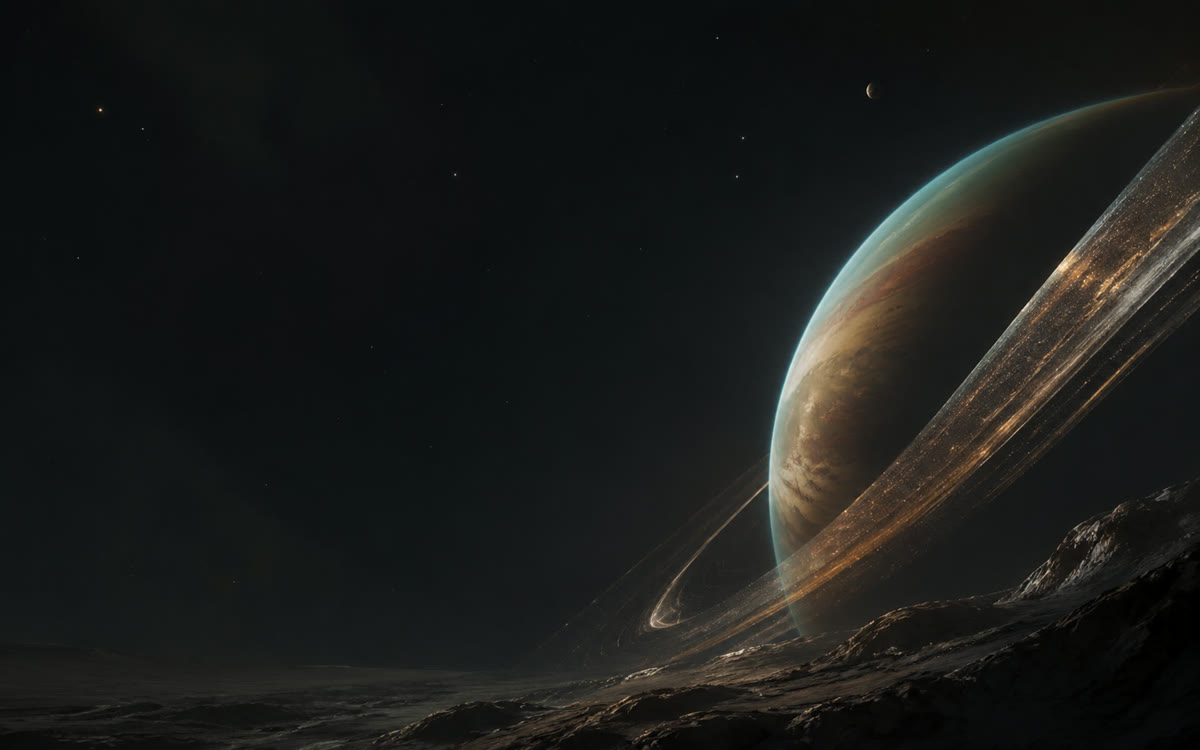
同一张图片在相册里很好看,放进桌面工作台后却可能挡住文字、裁掉主体。原因通常不是分辨率不足,而是图片比例、视觉焦点与界面内容没有配合。Paletide 的 macOS 主题包含三个独立画面位,理解它们的用途,比单纯追求“超高清”更重要。
Paletide 是独立第三方工具,并非 OpenAI 官方产品。它不会改写官方
.app、app.asar或代码签名;自定义图片仅作为本地主题素材使用。
三个画面位分别需要多大
推荐以以下尺寸准备源图:
| 画面位 | 推荐尺寸 | 适合的内容 |
|---|---|---|
| 首页顶部窗口图 | 2400 × 600 | 横向延展的风景、抽象插画、单一主体 |
| 首页背景图 | 1920 × 1200 | 低对比度环境图、纹理、留白构图 |
| 任务页背景图 | 1920 × 1200 | 安静且不干扰长文本阅读的画面 |
顶部源图是 4:1,但实际顶部容器可能接近 5.6:1。Paletide 会使用覆盖式适配,所以画面上下仍会被裁掉一部分。2400 × 600 的意义是留下调整余量,并不代表每个像素都会展示。首页和任务背景采用 16:10,更适合常见 Mac 窗口,但用户改变窗口比例时边缘同样会发生裁切。
先为内容保留安全区域
工作台的项目名称、建议卡和输入区域通常集中在左侧或中部。制作图片时,可让左侧约一半区域保持平静、低对比度,把主要物体放在右侧中间,并与边缘保留至少约 8% 的距离。这样窗口变窄后,主体不容易被切断,文字也不会压在复杂纹理上。
背景图不宜自带窗口边框、按钮、聊天气泡或大段可读文字。它们会与真实界面重叠,让用户误以为图片中的元素可以点击。水印、Logo 和非常明亮的小面积高光也容易抢夺注意力。更稳妥的素材往往只有一个视觉中心,其余区域用渐变光线、雾气或细腻纹理过渡。
在 Paletide 中调整裁切焦点
第一次选择图片后,Paletide 会把它填入三个位置,便于快速预览;随后可以为每个位置单独换图。切换首页和任务页预览,在比例裁切器中拖动画面,把最希望保留的区域放进可见框。顶部图通常主要调整水平方向与上下余量,16:10 背景则要同时检查四周。
这个过程不会真正裁掉源文件。Paletide 保存的是归一化焦点坐标,渲染时再根据窗口尺寸计算覆盖区域。因此,同一主题在不同大小的窗口中可能显示不同边缘,但原图始终保留。不要为了某一个窗口截图把主体紧贴边框,要在宽窗、窄窗和全屏状态之间反复检查。
分辨率、格式与文件限制
普通 PNG、JPEG、HEIC、TIFF 和系统可读取的 WebP 都可以作为来源。照片优先考虑高质量 JPEG,透明或图形化素材可用 PNG;不要为了无损格式制造远超显示需求的文件。当前处理边界包括:单张源图不超过 50 MB,处理后的每张图片不超过 16 MB,去重后的三图总量不超过 32 MB;任意一边不得超过 16384 像素,总像素不超过 5000 万。
若图片导入失败,先把它导出为标准 RGB 的 JPEG 或 PNG,并按推荐尺寸缩放。超大手机全景、带异常色彩配置的文件和只有云端占位符的图片,通常比普通本地文件更容易出问题。
亮度与可读性怎么取舍
深色外观不意味着只能使用黑色背景,浅色外观也不代表图片必须发白。真正影响阅读的是文字附近的局部对比和纹理密度。建议先把饱和度和对比度稍微降低,在实际任务页阅读几段长文本,再决定是否继续调整。Paletide 会在本机估算亮度、强调色、视觉焦点和安全区域,但自动分析只是起点,最终仍以真实界面中的阅读体验为准。
使用图片前检查权利
用户导入的图片不会自动获得商用或再分发许可。个人使用也应避免来源不明的公众人物照片、影视动漫角色、品牌标识和他人签名;若计划分享主题包,更要保存原创过程或授权证明。Paletide 不会把自定义图片纳入内置素材许可,也不会替用户判断版权。
一套耐用的主题通常不是最抢眼的那套,而是在不同窗口尺寸下仍能看清文字、辨认主体,并让注意力自然回到任务。按照三个画面位分别构图,再利用拖拽焦点做小幅调整,会比拿一张图片强行适配所有位置更稳定。