
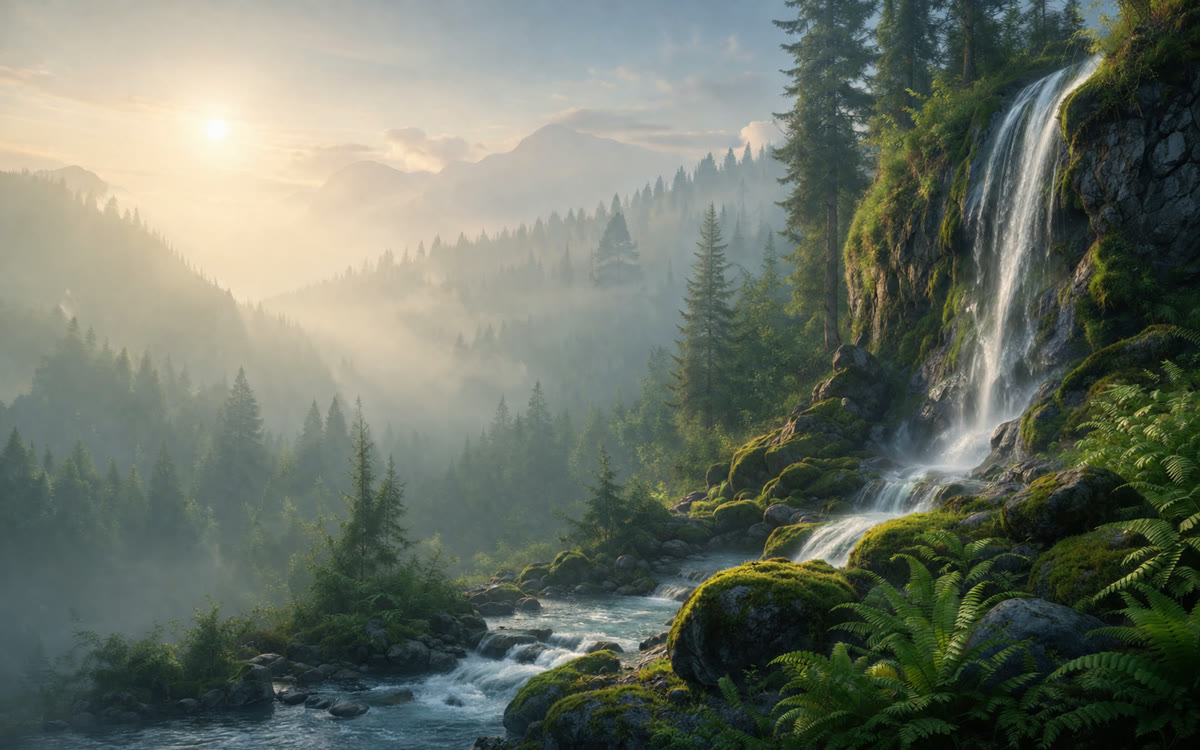
程序员每天可能在 AI 工作台里阅读解释、比较补丁、发出指令并等待长任务完成。背景太空会显得单调,太复杂又会与代码和文本争夺注意力。所谓“专注主题”并没有统一颜色答案,它应当适应环境光、任务类型和个人视觉习惯,并且连续使用一小时后仍不过度刺激。
Paletide 提供可视化主题库与自定义图片入口,适合不想手动维护样式的 macOS 用户。需要明确的是,Paletide 是独立第三方工具,并非 OpenAI 官方产品;它不修改官方 .app、app.asar 或代码签名,主题通过本机运行时方式呈现。
先从工作内容,而不是壁纸喜好开始
如果主要工作是阅读长对话、审查代码或比较多段输出,优先选择低对比度、细节稀疏的任务页背景。若更多是在首页切换项目、整理任务,顶部区域可以保留稍明确的主视觉,帮助快速辨认当前工作环境。演示和截图场景则要避免过强的个人元素,以免观众忽略真正的界面内容。
Paletide 的三图结构正好对应这些差异:首页顶部窗口图用于建立氛围,首页背景承接项目入口,任务页背景负责长时间阅读。三处不必使用完全不同的画面,但应该保持相近色调与光照方向,否则页面切换时会产生明显跳变。
六类内置主题怎么选
内置主题并非按“最好看”排序,可以把它们理解为不同工作情境的起点。雾杉晨谷的自然氛围适合白天与文字阅读;深海流萤更适合暗光环境,但仍要确认文字周围没有高亮细节;纸境工坊偏轻盈和手作质感;轨道星港与环潮远境提供更强的科技、空间感;云窝小獭则更轻松,适合希望工作区少一点严肃感的人。
主题名称只能说明方向,实际显示还取决于显示器、系统浅色或深色外观、窗口尺寸和周围光线。先选择接近需求的一套,再分别查看首页与任务页,不要只根据主题库缩略图决定。
专注主题的四个检查点
第一是文字附近的局部对比。背景主体很暗,不代表所有区域都安静;一个贴近输入框的亮点就可能持续吸引视线。第二是纹理密度,树叶、星点和颗粒最好在内容区保持稀疏。第三是色温,夜间可用偏冷或中性的暗色,白天则不必刻意压得很黑。第四是视觉中心,主体放在界面内容较少的一侧,通常比居中铺满更耐看。
还要把窗口缩窄检查一次。覆盖式背景会随比例裁掉边缘,宽屏时位于右侧的主体,在窄窗口里可能向内容区靠近。Paletide 可以拖动每个画面位的裁切焦点,但调整后仍需在常用尺寸下确认。
自定义图片时做减法
导入自己的风景、摄影或抽象作品时,可先降低少量饱和度和对比度,移除图片内的文字、Logo、按钮式图形与细碎高光。工作台背景不是海报,不需要在第一秒抓住注意力。图片中的人物、角色或品牌还可能涉及肖像权、版权和商标权,应只使用自己创作或获得许可的素材。
一个实用方法是把同一张大图派生为三张:顶部图保留横向主视觉,首页背景增加留白,任务页背景进一步弱化细节。Paletide 也允许首次用一张图填充三处后再分别替换,并通过实时预览调整焦点。
用真实工作验证,而不是反复预览
应用主题后,进行一次约二十分钟的正常任务:阅读长回复、输入多行提示、打开项目列表,再观察眼睛是否总被背景某处拉走。若需要刻意忽略背景,说明它仍然太强;若文字边界变得含糊,则要降低亮度变化或改用更平静的图片。
早晚环境差异较大时,可以分别保存浅色与暗色方向的主题,按工作时段切换。录屏、分享屏幕或排查兼容问题前,可暂停主题;需要彻底回到默认状态时,使用“恢复官方外观”。专注并不来自装饰数量,而来自一个不会打断思路、又能被自己快速识别的稳定环境。